



- Stok: 2-3 İçinde
- Marka: RazAdor
- Model: D2112
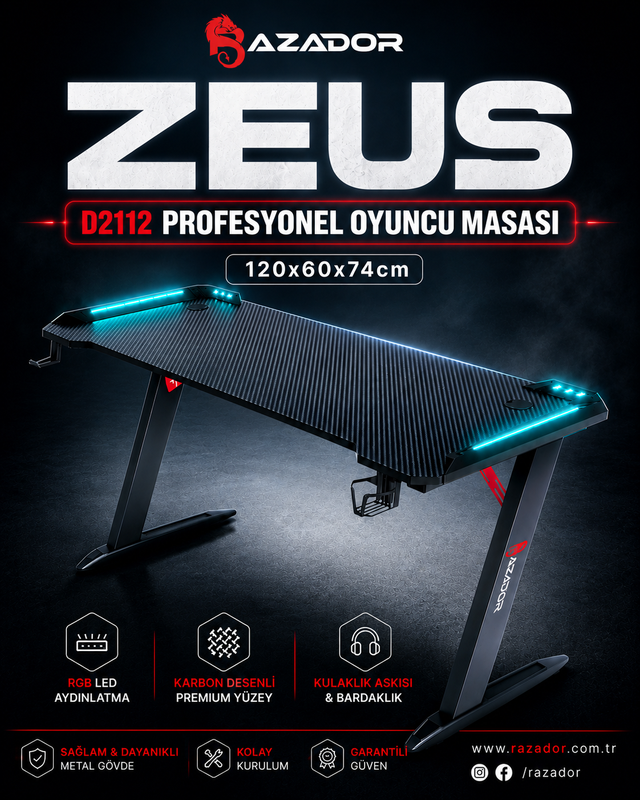
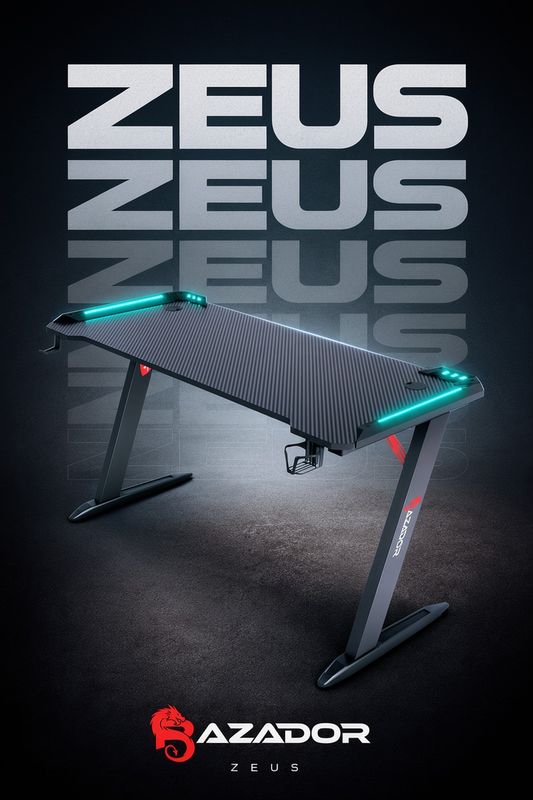
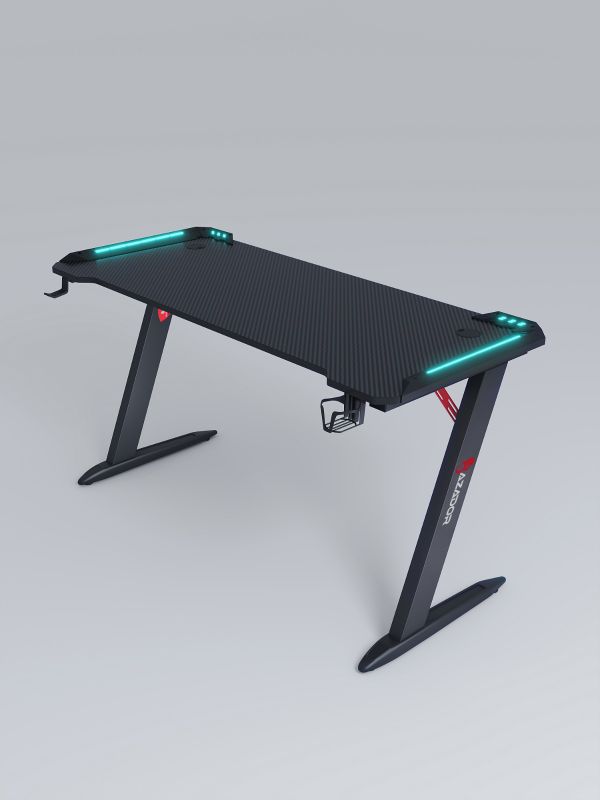
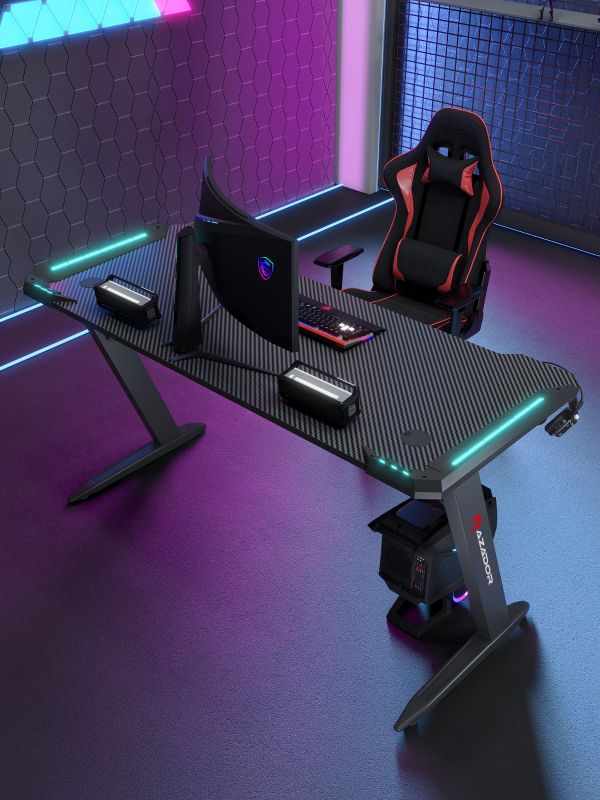
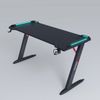
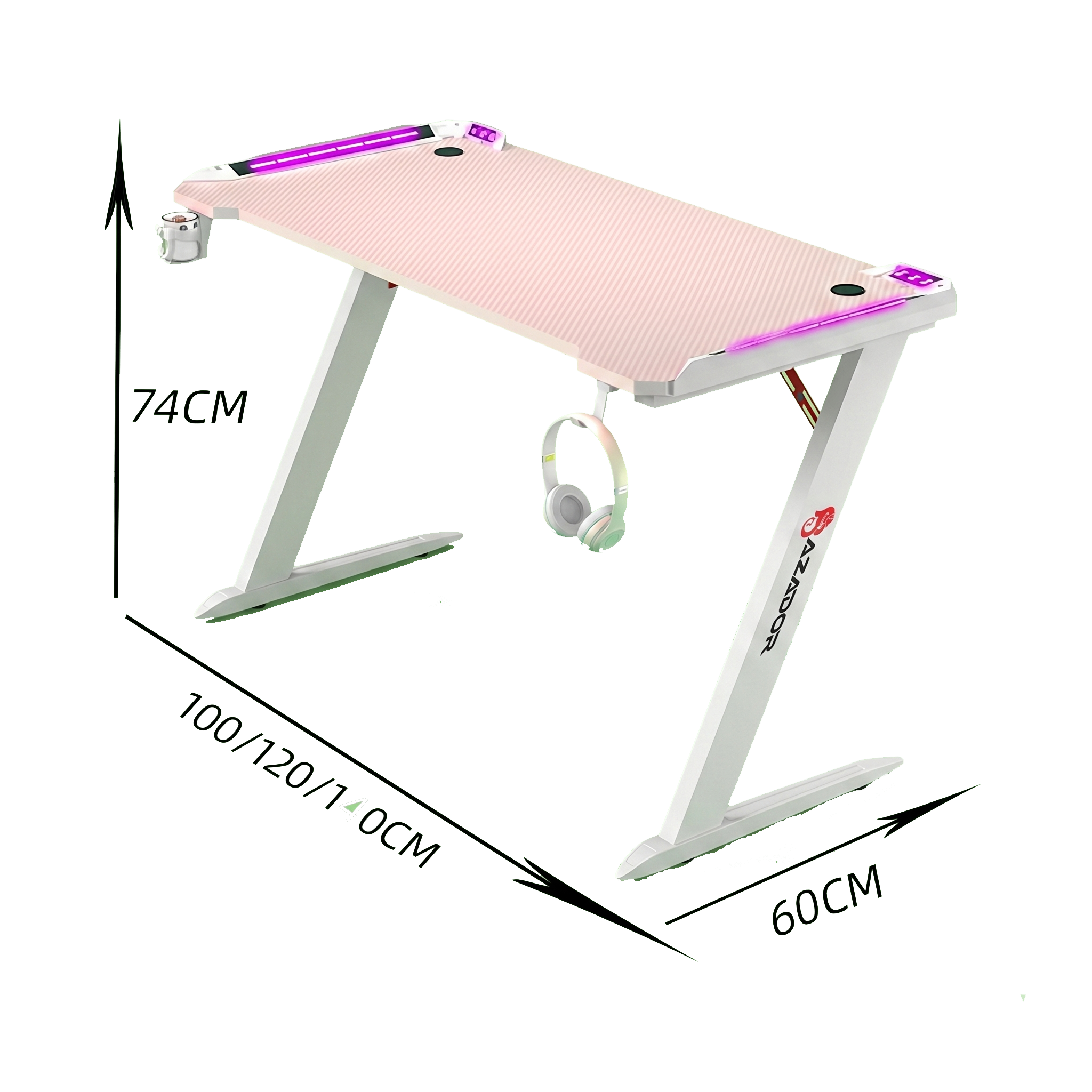 Razador D2112 Zeus Profesyonel Oyuncu Masası & Gaming Masası 120x60x74cm
Çalışma Günleri 16:30' a Kadar Verilen Siparişler
AYNI GÜN KARGO
Ürün
Özellikleri
Renk : Siyah
Genişlik : 100
cm
Derinlik : 60
cm
Yükseklik : 74 cm
Materyal : Poli Carbon / Metal
Yüzey : Karbon Fiber Yüzey ve Kusursuz
Hassasiyet
Razador D2112 Zeus Profesyonel Oyuncu Masası ile Sınırları Aşın
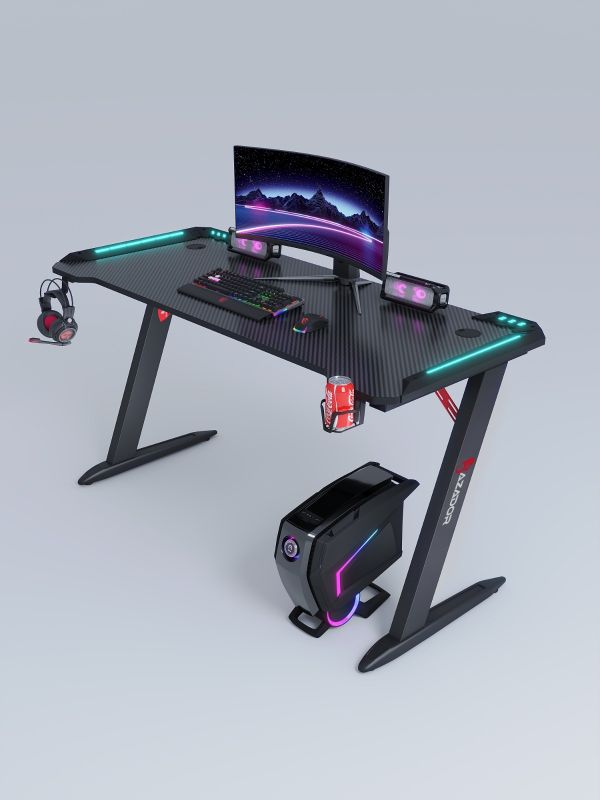
E-spor profesyonelleri ve yayıncılar için özel olarak tasarlanan Razador D2112 Zeus Profesyonel Oyuncu Masası (120x60x74cm), maksimum ergonomi ve üstün donanım performansını bir araya getiriyor. Uzun süreli oyun seanslarında duruş bozukluklarını önleyen 74 cm ideal yüksekliği ve 120x60 cm geniş yüzey alanı ile çift monitörlü profesyonel sistemlerinizi çok rahat bir şekilde kurabilirsiniz.
Karbon Fiber Yüzey ve Kusursuz Hassasiyet Masanın üst yüzeyi, mouse sensörlerinin maksimum hassasiyetle çalışmasını sağlayan, suya ve çizilmelere karşı ekstra dayanıklı birinci sınıf karbon fiber doku ile kaplanmıştır. Bu özel yüzey sadece premium bir görünüm sunmakla kalmaz, optik okuyucuların performansını da artırır.
Z-Bacak Tasarımı ile Sıfır Sarsıntı Rekabetçi oyunlarda sarsıntıya yer yoktur. Güçlendirilmiş çelik Z-bacak profili, masanın ağırlık merkezini mükemmel şekilde dengeler. En sert klavye ve mouse hareketlerinde bile masanız yere sağlam basar.
Entegre RGB Aydınlatma Masanın sağ ve sol üst köşelerinde yer alan dinamik RGB LED aydınlatma panelleri, oyuncu odanızın atmosferini tamamen değiştirir ve e-spor ruhunu yansıtır.
Akıllı Ekipman Yönetimi Masaüstü karmaşasına son veren detaylar sayesinde oyun alanınız her zaman düzenli kalır:
Bardak Tutucu: İçecek dökülme riskini ortadan kaldırarak pahalı donanımlarınızı korur.
Kulaklık Askısı: Profesyonel oyuncu kulaklığınızı güvenle asabileceğiniz pratik metal askılık.
Çift Yönlü Kablo Kanalları (Grommet): Monitör, klavye ve mouse kablolarınızı masanın arka köşelerinden gizleyerek kusursuz ve temiz bir görünüm sağlar.
Bilgisayarımın İşlemci Sıcaklığını Nasıl Kontrol Ederim? 2027 PC Rehberi
Bilgisayarımın işlemci sıcaklığını kontrol etmek için Windows 10 ve Windows 11'de "Görev Yöneticisi"ni açıp "Performans" sekmesine tıklayabilirsiniz. Daha detaylı ve anlık ölçümler için Core Temp, HWMonitor veya MSI Afterburner gibi ücretsiz donanım izleme yazılımlarını kullanabilirsiniz. Normal şartlarda sağlıklı bir işlemcinin boştayken 35°C ile 50°C, oyun veya ağır yük altındayken ise 70°C ile 85°C arasında çalışması idealdir.
İşlemci Sıcaklığı Neden Bu Kadar Önemlidir? (Rehberin Kalbi)
Bir bilgisayarın beyni işlemcidir (CPU) ve her beyin gibi o da serin kalmaya ihtiyaç duyar. İster masaüstü ister dizüstü kullanıyor olun, cihazınızın sağlığı doğrudan bu ısı değerlerine bağlıdır. Eğer değerler tehlike sınırını aşarsa, bilgisayarınız kendini korumaya alarak frekans düşürür (thermal throttling). Bu da oyunlarda anlık donmalara (FPS dropları), render alırken kilitlenmelere ve en kötüsü donanım arızalarına yol açar. Kafanız rahat olsun; bu rehberde en karmaşık gibi görünen teknik detayları bile çok basit bir şekilde çözeceğiz.
Isınma problemlerinin en sinsi nedenlerinden biri, genellikle göz ardı edilen güç besleme sorunlarıdır. Özellikle dizüstü bilgisayarlarda yanlış voltaj veren veya ömrünü doldurmuş kalitesiz bir güç kaynağı, anakart üzerindeki bileşenleri ve işlemciyi olması gerektiğinden çok daha fazla ısıtır. Voltaj dalgalanmalarını önlemek ve cihazınızın ömrünü uzatmak için sisteminize tam uyumlu bir laptop adaptörü kullanmanız şarttır. Yanlış akım, en iyi soğutma sistemini bile çaresiz bırakır.
Adım Adım Bilgisayar İşlemci Sıcaklığını Öğrenme Yöntemleri
İşlemci (CPU) sıcaklığınızı ölçmek için üçüncü parti yazılımlar kullanmak en güvenilir ve detaylı yöntemdir. Çünkü Windows Görev Yöneticisi genellikle sadece ekran kartı (GPU) sıcaklığını gösterir. İşte sektördeki en güvenilir ve ücretsiz programlar:
1. Core Temp Kullanarak Sıcaklık Ölçümü
Oldukça hafif ve sadece işlemciye odaklanan bir programdır. Kurulumu yaptıktan sonra programı açtığınızda, işlemcinizin her bir çekirdeği (Core) için anlık sıcaklık değerlerini, minimum ve maksimum sıcaklık geçmişini tek bir ekranda görebilirsiniz. Kullanımı en basit yöntem budur.
2. HWMonitor ile Kapsamlı Sistem Takibi
Eğer sadece işlemciyi değil, anakart, ekran kartı ve sabit disklerinizin de sıcaklığını görmek istiyorsanız CPUID HWMonitor tam size göredir. Programı açtığınızda işlemci modelinizin altında yer alan "Temperatures" sekmesinden anlık değerleri takip edebilirsiniz.
3. MSI Afterburner ile Oyun İçi Değerleri Görme
Oyun oynarken cihazınızın ne kadar ısındığını merak ediyorsanız, bu program bir numaralı tercihiniz olmalıdır. Ayarlar kısmından "Bilgi Ekranı" (OSD) özelliğini açarak, siz oyununuzu oynarken ekranın köşesinde işlemci sıcaklığınızın kaç derece olduğunu canlı olarak takip edebilirsiniz.
Bu noktada ufak ama hayati bir bilgi verelim: Ekran panellerinin kendi içindeki ısınması ve kalitesi de cihazın genel termal akışını etkiler. Bu ve benzeri sorunları yaşamak istemiyorsanız laptop ekranlarınız orijinal ekran üreticelerinin ürettiği en kaliteli ekranları kullanın. Teknogold bilişim Laptop Ekranları konusunda rüştünü ispat etmiş güvenilir bir satıcıdır. Teknogold, ya orijinal ekran satar ya da orjinale en yakın kalitede muadilini satar. A+ Kalite Ekranları incelemek İçin Tıklayınız.

Aşırı Isınmayı Önlemek İçin Altın Tavsiyeler
Bilgisayarınızın nefes almasını sağlamak aslında sandığınızdan çok daha kolaydır. Eğer programlar üzerinden yaptığınız ölçümlerde değerler sürekli 90 derecenin üzerine çıkıyorsa şu adımları izlemelisiniz:
Termal Macun Yenileme: İşlemci ile soğutucu blok arasındaki ısı iletimini sağlayan termal macunlar zamanla kurur. Ortalama 1.5 - 2 yılda bir kaliteli bir termal macun ile yenileme yapmak, sıcaklıkları bir anda 10-15 derece birden düşürebilir.
Fiziksel Temizlik: Laptop kullanıyorsanız fan çıkışları, masaüstü kullanıyorsanız kasa içi fanlar tozla kaplandığında sıcak hava dışarı atılamaz. Yumuşak bir fırça veya basınçsız hava ile düzenli temizlik şarttır.
Zemin Seçimi: Laptopları yatak, yastık veya diz üstünde kullanmak, alt kısımdaki hava giriş deliklerini kapatır. Cihazı mutlaka sert ve düz bir zeminde kullanın.
Ofis ortamlarında yoğun tempoda çalışan bilgisayarlar da sürekli açık kaldıkları için ekstra ısınabilirler. Özellikle baskı ve evrak işlerinin yoğun olduğu işletmelerde iş akışının kesilmemesi donanım sağlığı kadar sarf malzemelerinin kalitesine de bağlıdır. Yeri gelmişken, ofisinizin kalitesini artıracak Gold Tonerleri incelemek İçin Tıklayınız.
Google'da sıkça aratılan işlemci sıcaklığı test etme ve laptop aşırı ısınıyor kapanıyor gibi sorunların temel kaynağı her zaman bakımsızlıktır. Gelin şimdi kullanıcıların en çok sorduğu spesifik ve genel soruları en net haliyle cevaplayalım. Kafanızdaki tüm soru işaretlerini siliyoruz.
İşlemci Sıcaklığı Hakkında En Çok Sorulan 30 Soru ve Kesin Cevapları
1. Laptop İşlemci Sıcaklığı Kaç Olmalı?
Laptop işlemcileri masaüstü cihazlara göre daha dar alanda çalıştığı için biraz daha sıcaktır. Boştayken 40°C - 55°C, yük altında veya oyunlarda 75°C - 85°C arası tamamen normal kabul edilir.
2. Bilgisayar Boştayken Kaç Derece Olmalı?
Hiçbir program açık değilken ve bilgisayar sadece masaüstünde beklerken sıcaklığın 35°C ile 50°C arasında olması sağlıklı çalıştığını gösterir.
3. Oyun Oynarken İşlemci Kaç Derece Olmalı?
Oyunlar işlemciyi zorlar. Bu esnada 70°C ile 85°C arasındaki değerler son derece idealdir. Oyun sırasında 90°C sınırına dayanmıyorsa endişe etmenize gerek yoktur.
4. İşlemci 90 Derece Olursa Ne Olur?
Kısa süreli 90 dereceye çıkışlar anlık yüklerde normal karşılanabilir ancak sürekli 90 derecede çalışması cihazın performansını düşürür (frekans kısar) ve uzun vadede anakart bileşenlerine zarar verebilir.

5. Programsız İşlemci Sıcaklığı Öğrenme Mümkün Mü?
Evet, bilgisayar açılırken BIOS (veya UEFI) ekranına girerek donanım (Hardware Monitor) sekmesinden sıcaklığı görebilirsiniz. Ancak bu, cihaz boştaykenki değeri verir.
6. Windows 10 İşlemci Sıcaklığı Nereden Bakılır?
Windows 10'da Görev Yöneticisi genellikle sadece ekran kartı sıcaklığını gösterir. İşlemci için mutlaka Core Temp veya HWMonitor gibi ücretsiz bir aracı yazılım kurmanız gerekir.
7. Windows 11 İşlemci Isısına Nereden Bakılır?
Tıpkı Windows 10'da olduğu gibi, Görev Yöneticisi üzerinden "Performans" sekmesine baksanız da CPU sıcaklığını net göremeyebilirsiniz. Güvenilir bir ölçüm için üçüncü parti yazılımlar şarttır.
8. Macbook İşlemci Sıcaklığı Nasıl Ölçülür?
Mac sistemlerde "Macs Fan Control" veya "iStat Menus" gibi uygulamaları kurarak hem işlemci sıcaklığını anlık ölçebilir hem de fan hızlarını manuel ayarlayabilirsiniz.
9. İşlemci 100 Dereceyi Görürse Yanar Mı?
Yeni nesil işlemcilerde yanma riski çok düşüktür. Sistem kendini korumak için 100 veya 105 dereceye ulaştığında gücü aniden keserek bilgisayarı otomatik kapatır.
10. Termal Macun Değişimi Kaç Derece Fark Eder?
Kurumuş ve özelliğini yitirmiş bir termal macunu kaliteli (örneğin Arctic MX-4 gibi) bir macunla değiştirdiğinizde, cihazına göre 10 ile 20 derece arasında muazzam bir soğuma farkı elde edersiniz.
11. Soğutucu Altlık (Cooler) İşe Yarıyor Mu?
Altında hava ızgarası bulunan bir laptop kullanıyorsanız fanlı soğutucu altlıklar sıcaklığı ortalama 3 ile 7 derece arasında düşürerek cihaza nefes aldırır. Kesinlikle tavsiye edilir.
12. Oyunlarda Aniden Kapanma Isınmadan Mı Kaynaklanır?
Yüzde 90 oranında evet. Bilgisayar kritik sıcaklık eşiğini (genelde 100°C) geçtiği anda anakartı korumak için sigorta mantığıyla şak diye elektriği keser.
13. Anakart Sıcaklığı İle İşlemci Sıcaklığı Aynı Şey Mi?
Hayır. İşlemci beynin kendisidir ve çok çabuk ısınır. Anakart ise beynin oturduğu platformdur ve genellikle işlemciye göre daha serin çalışır (Ortalama 30°C - 50°C arası).
14. CPU Isısı Nasıl Düşürülür En Kesin Çözüm Nedir?
En kesin çözüm üçlü kombodur: Fanların tozunu almak, kaliteli bir termal macun sürmek ve cihazı hava akışı olan sert bir zeminde kullanmak.
15. Masaüstü Bilgisayar Kasasının Kapağını Açmak İşe Yarar Mı?
Kısa vadede içerideki sıcak havayı atar ve serinletir. Ancak uzun vadede içeriye çok fazla toz gireceği için fanları tıkar ve eskisinden daha çok ısınmasına sebep olur. Doğru olan iyi bir kasa içi fan (Airflow) dizilimi yapmaktır.
16. İşlemci Fanı Hızlandırma Nasıl Yapılır?
BIOS ekranına girerek "Q-Fan Control" veya "Smart Fan" menüsünden fan devrini manuel olarak artırabilir veya MSI Afterburner gibi yazılımlarla özel bir fan profili oluşturabilirsiniz.
17. Boşta 60 Derece İşlemci İçin Normal Mi?
Eğer arka planda gizli bir Windows güncellemesi veya virüs taraması yoksa boşta 60 derece yüksektir. Soğutucu blok işlemciye tam temas etmiyor veya termal macun bitmiş demektir.
18. İşlemcim Sürekli Yüzde 100 Çalışıyor Ne Yapmalıyım?
Bu genellikle bir yazılım sorunudur. Görev yöneticisini açıp hangi programın işlemciyi sömürdüğüne bakın. Eğer gereksiz bir programsa görevi sonlandırın. Kötü amaçlı bir yazılım (Mining virüsü vb.) olma ihtimaline karşı antivirüs taraması yapın.
19. Sıvı Soğutma Alırsam Kaç Derece Düşer?
Standart stok fanlardan sıvı soğutmaya geçiş yapmak, yük altındaki sıcaklıkları ortalama 15-25 derece bandında aşağı çeker ve çok daha sessiz bir deneyim sunar.
20. İşlemci Sıcaklığını Etkileyen En Önemli Faktör Nedir?
Uygulanan voltajdır. İşlemciye ne kadar yüksek voltaj giderse o kadar çok ısınır. Uzman kullanıcılar "Undervolting" (voltaj düşürme) işlemi ile performans kaybı yaşamadan ciddi ısı düşüşleri sağlarlar.
21. Core Temp Güvenilir Bir Program Mı?
Evet, sektördeki en hafif ve donanım sensörlerini en doğru okuyan, hiçbir zararlı yazılım içermeyen kendini kanıtlamış bir programdır.
22. Kışın Bilgisayar Daha Mı Az Isınır?
Kesinlikle. Ortam sıcaklığı (Oda ısısı) donanım sıcaklığını doğrudan etkiler. Yaz aylarında 35 derece olan bir odada çalışan bilgisayar, kışın 20 derece olan bir odada çok daha serin çalışacaktır.
23. AMD İşlemciler İntel'den Daha Mı Çok Isınır?
Bu eski bir efsanedir. Güncel teknolojilerde her iki markanın da modelleri güç tüketimine (TDP) bağlı olarak benzer sıcaklıklarda çalışır. Soğutucu performansı markadan daha önemlidir.
24. Laptop Klavyesinin Isınması Normal Mi?
Laptoplarda işlemci ve ekran kartı tam klavyenin altında yer aldığı için yük altında (oyun, render) klavyenin orta ve üst kısımlarının el yakmayacak seviyede ısınması olağan bir durumdur.
25. İşlemci Soğutucu Ayakları Kırılırsa Ne Olur?
Dört ayaktan biri bile kırılsa veya tam oturmasa, soğutucu blok işlemci yüzeyine eşit baskı yapamaz. Arada kalan milimetrik boşluk bile sıcaklığın anında 90-100 derecelere fırlamasına sebep olur.
26. Overclock (Hız Aşırtma) Yapmak Isıyı Ne Kadar Artırır?
İşlemcinin frekansını artırmak ekstra voltaj gerektirir. Bu da ısıyı anında 10-20 derece yukarı fırlatır. Standart fanlarla Overclock yapmak kesinlikle önerilmez.
27. AIDA64 Programı İle Isı Ölçümü Yapılır Mı?
Evet, AIDA64 sistem kararlılık testi yaparken aynı zamanda tüm sistemin ısı sensörlerini profesyonel bir grafik üzerinden anlık olarak izlemenizi sağlayan mükemmel bir araçtır.
28. Virüsler Bilgisayarı Isıtır Mı?
Kesinlikle evet. Özellikle arka planda sizden habersiz kripto para kazan (Coin Miner) virüsleri işlemcinizi ve ekran kartınızı sürekli yüzde 100 yükte çalıştırarak cihazın kavrulmasına neden olur.
29. İşlemci Fanı Sesli Çalışıyorsa Isındığı İçin Midir?
Evet, anakart akıllı fan kontrolü sayesinde sıcaklık arttıkça fanın devrini (RPM) otomatik olarak yükseltir. Cihaz soğuduğunda fan sesi de normale döner.
30. Yeni Bilgisayar Aldım Hemen Termal Macun Sürmeli Miyim?
Hayır, fabrikasyon olarak üretilen bilgisayarların üzerindeki termal macunlar oldukça kalitelidir ve ilk 1.5 - 2 yıl boyunca hiçbir müdahale gerektirmez.
Adrese Gelmek isteyenler için, Teknogold'u Haritada Görmek isteyenler için Tıklayınız.
Sizin bilgisayarınız boşta ve oyunda kaç derece çalışıyor? Hangi soğutma taktiklerini kullanıyorsunuz? Yaptığınız ölçüm sonuçlarını hemen aşağıya yorum olarak yazın, durumunuzu uzman gözüyle değerlendirelim ve birlikte çözüm bulalım!
Bu yazı TEKNOGOLD Teknoloji Ansiklopedisi İçin İsteği Üzerine Oğuzhan Muhammed Tarafından Yazılmıştır.
Not: Daha fazlası https://blog.teknogolddepo.com da.