- Stok: Ön Sipariş
- Marka: TEAM
- Model: PM4561516
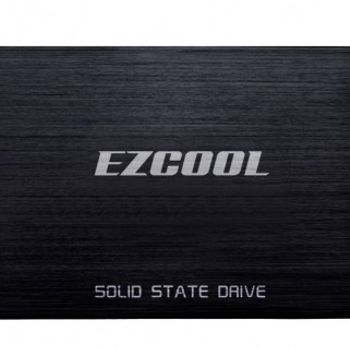
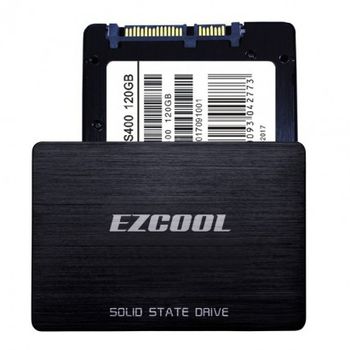
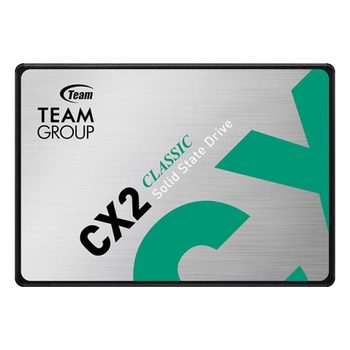
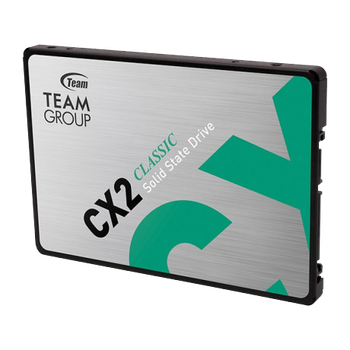
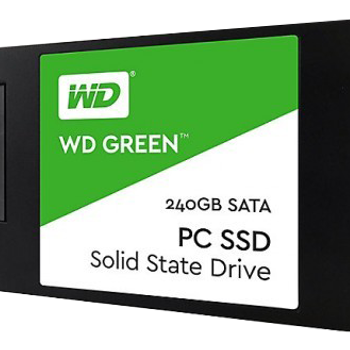
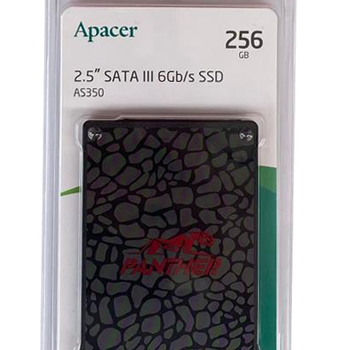
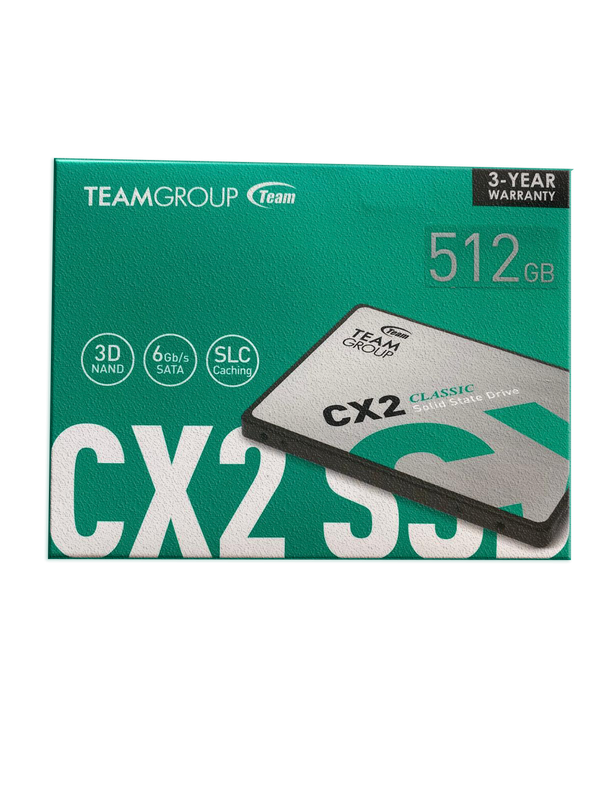
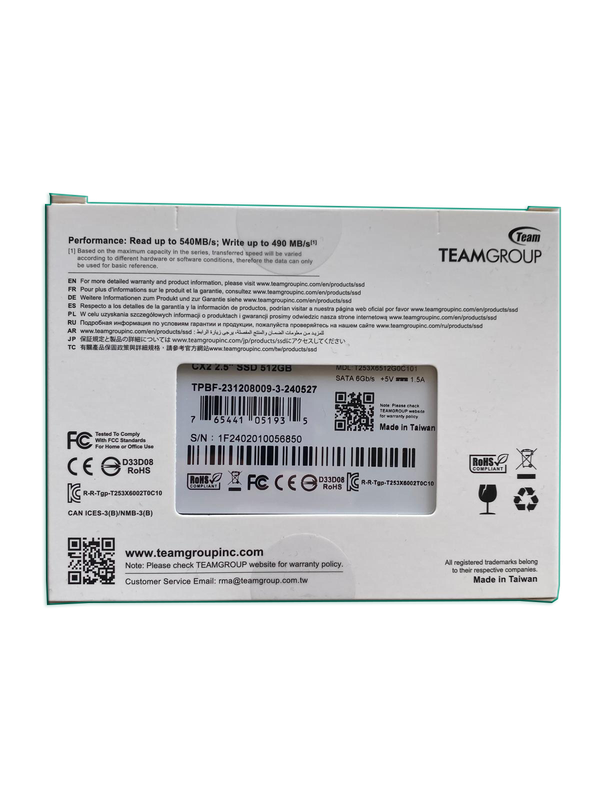
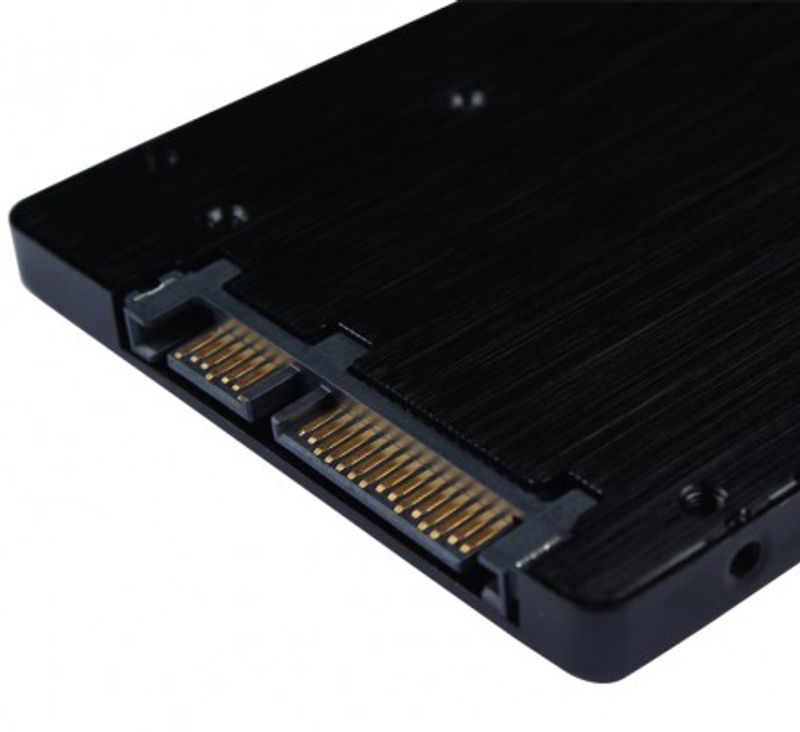
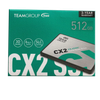
 Team CX2 512GB 540/490MB/s 2.5" SATA3 SSD Disk t253x6256g0c101
ÜRÜNLERİMİZ GARANTİLİ VE SIFIRDIR
TEKNOGOLD Ürünlerine, Garanti Süresince
Birebir Değişim Garantisi Vermektedir
Genel Özellikler
Kapasite 512 GB
Disk Boyutu 2.5 inç
Max Okuma Hızı 540 MB/s
Max Yazma Hızı 490 MB/s
Garanti Süresi 24 Ay Garanti
Çalışma Günleri 16:30' a Kadar Verilen Siparişler
SSD Nedir?
SSD (Solid State Drive - Katı Hal Sürücüsü), verilerinizi depolamak için mekanik parçalar yerine bellek yongalarından ve dahili devrelerden faydalanan sürücülere verilen isimdir.
Son yıllarda iyi bir PC'ye sahip olmak isteyenlerin vazgeçilmezi haline gelen SSD'ler, geleneksel sabit disklerin bazı sorunlarını ortadan kaldırıyor.
SSD Kullanmanın Avantajları Neler?
SSD'lerin HDD'lerin karşısındaki en büyük avantajı, hızı. Geleneksel sabit disklere göre SSD'li bir bilgisayar çok daha hızlı açılır ve uygulamaları çok daha hızlı açar. Bilgisayarınızı ister iş için kullanın, ister oyun veya eğitim amaçlı, SSD'nin farkını sıkça hissedeceksiniz.
SSD'ler hareketli parçalara sahip olmadığından, HDD'ler gibi aniden bozulma ihtimalleri daha düşüktür. Bununla birlikte arıza yapan bir SSD'den veri kurtarmak çok daha zor olabilir. SSD'lerin belirli bir yazma kapasitesi vardır ve bu kapasiteye ulaştıklarında kullanılmaz hale gelirler (normal bir kullanımda yıllarca hizmet verebilirler). Hareketli parçalara sahip olmaması, SSD'lerin dışarıdan gelecek sarsıntılardan HDD'ler gibi etkilenmediği anlamına gelir.
Motorundan gelen uğultu ve disk kafasından gelen çıtırtılar, HDD'lerin ortak özellikleri. SSD'ler ise tamamen sessiz çalışırlar. Son olarak SSD'ler, HDD'lerdeki "parçalanma" (fragmantation) sorununu yaşamazlar; bu sorunu otomatik olarak çözecek mekanizmalara sahiptirler ve müdahaleniz gerekmez.
Bununla birlikte SSD'lerin de bazı dezavantajları var. Bunların en başında SSD'lerin HDD'lere kıyasla yüksek fiyatları geliyor. HDD'lerde 500GB "giriş modeli" kabul edilirken SSD'lerde "giriş seviyesi" 128GB'a kadar inebiliyor. Dolayısıyla SSD'lere çok fazla para dökmek istemiyorsanız, SSD ve geniş HDD'yi bir arada kullanabilir, işletim sistemini ve en önemli uygulamaları SSD'ye yükleyerek hız avantajından faydalanabilirsiniz.
SSD Nasıl Takılır ?
SSD'ler, SATA veri bağlantılarından faydalanırlar. SATA, 1, 2 ve 3 olmak üzere üç sürüme sahip ve bu sürümler sırasıyla 1.5Gbps, 3Gbps veya 6Gbps aktarabiliyor. Bununla birlikte anakaranızın SATA 3'ü desteklemesi şart değil çünkü SSD'ler geriye uyumlular. Dahası hız kazanımları, tamamen ham aktarım hızına bağlı olmadığından, SATA 3 desteklemeyen bir anakartta bile performans artışını elde edeceksiniz.
SSD'nizi kasanıza monte etmek için aşağıdaki yönergeleri izleyin
1. Kasayı açın ve anakartın SATA portlarına ve sabit disk yuvalarına rahatça ulaşabildiğinizden emin olun.
2. SSD'yi destek parçasının içerisine yerleştirin ve ardından kasada boş bir 3,5 inç sabit disk yuvasına vidalayın.
3. SATA kablosunun L şekilli ucunu SSD'ye, diğer ucunu anakartın üzerindeki boş bir SATA portuna bağlayın. Windows kurulumu için diğer sabit disklerin bağlantısını, kurulumu tamamlayana kadar sökün.
4. PC'nizi açın ve Windows diskini veya USB'sini takın. Bios'unuzun önyükleme (boot) seçeneklerini kullanarak disk veya USB'den başlatma seçeneğini kullanın.
5. Windows kurulumu başlayacak; ekrandaki yönergeleri izleyerek kurulumu tamamlayabilirsiniz.
SSD ile HDD Arasındaki Farklar Nelerdir ?
Geleneksel sabit diskler (HDD) verileri dönen diskler üzerinde depolar; SSD'ler ise hareketli parçalara sahip değildir. SSD'leri bir çeşit pahalı USB belleğe benzetebiliriz. Bunun yanında SSD ve HDD aynı işlevi görürler; sisteminizi yükleyip, kişisel dosyalarınızı ve uygulamalarınızı depolarlar.